
Ads
L’onglet Ads répond à une question : qu’a vraiment rapporté chaque publicité ? Il met les chiffres de Meta (dépense, clics, vues) à côté de vos commandes (passées, confirmées, livrées, cash). Chaque bloc ci-dessous est montré pour Maison Atlas, la marque inventée, sur les 30 derniers jours.
Chaque bloc porte dans son coin une petite étiquette qui dit d’où viennent ses chiffres : Meta, Orders sheet (fichier de commandes), Sheet + Meta, ou ad_id match (commandes rattachées à la publicité d’où elles viennent).
Seulement certaines campagnes ? Le bouton Campaigns, à côté de la période, limite tout l’onglet à ce que vous choisissez : toutes les campagnes, les actives, les inactives, ou — en ouvrant une campagne — des ensembles de publicités et des publicités précises. Voir Choisir campagnes, ensembles et publicités.
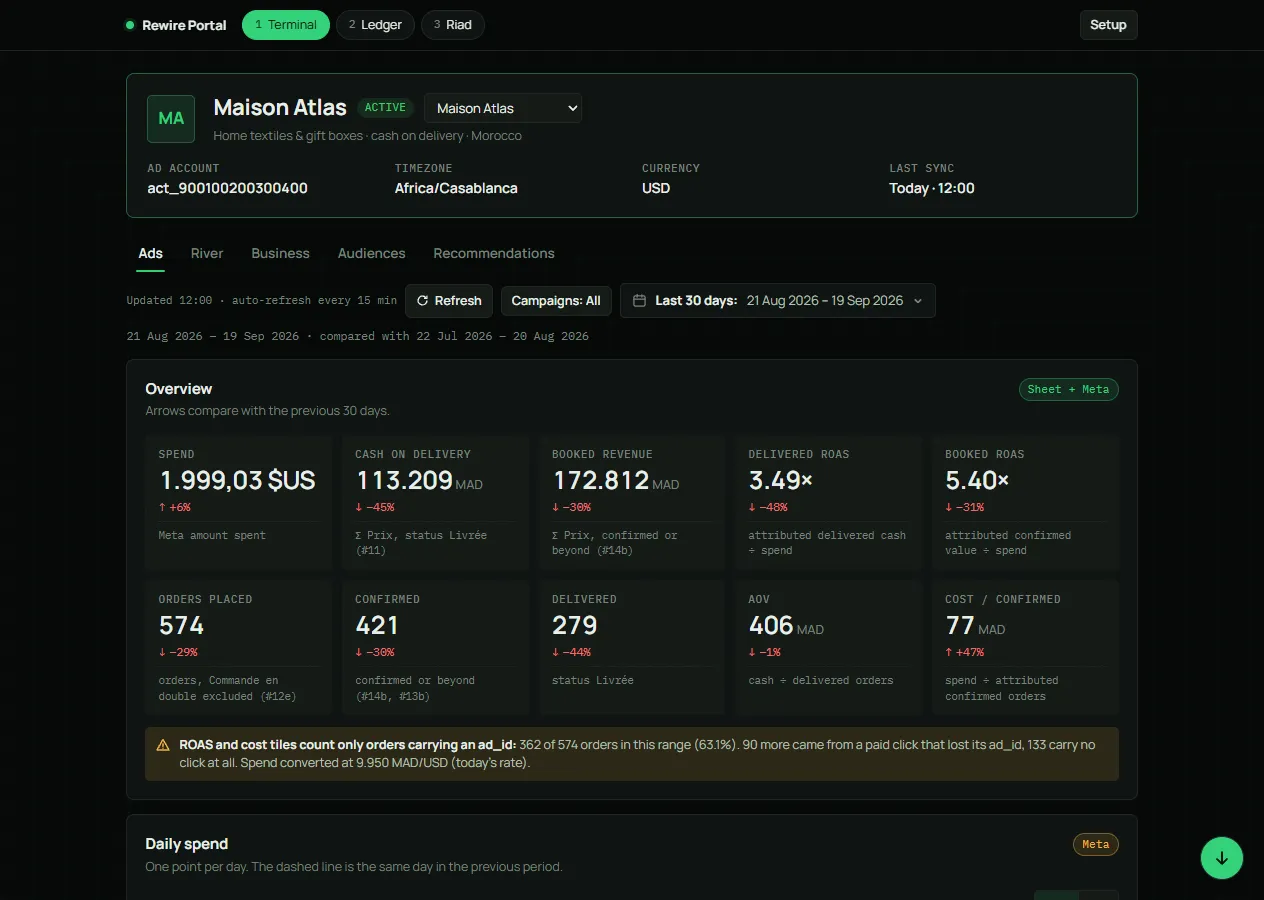
Le bloc Overview (vue d’ensemble)
Section intitulée « Le bloc Overview (vue d’ensemble) »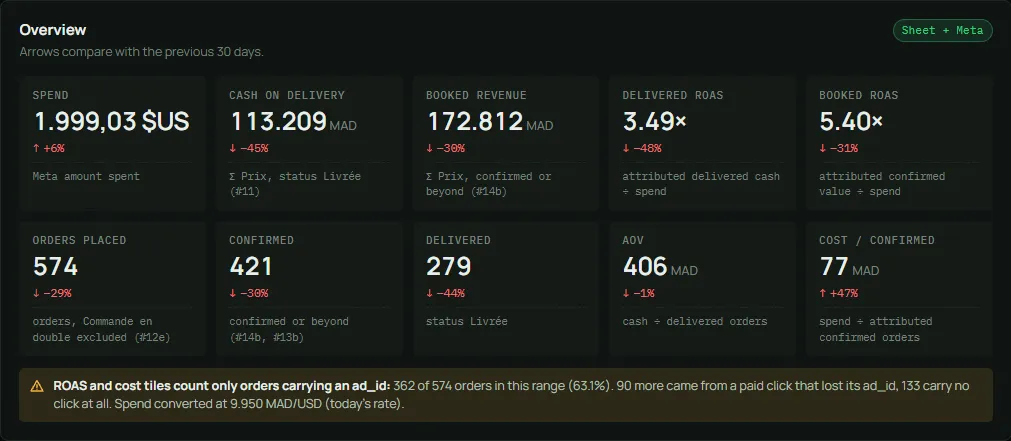
Ce qu’il montre. Dix tuiles qui se lisent comme un compte de résultat de la période : ce que vous avez dépensé, ce qui est rentré, et jusqu’où sont allées les commandes.
Comment le lire. Commencez par Delivered ROAS (ROAS livré) et Cost / confirmed (coût par commande confirmée) : ils disent si les publicités sont rentables. Regardez ensuite l’écart entre Booked revenue (CA réservé) et Cash on delivery (cash livré) : plus il est grand, plus il y a d’argent encore en route ou perdu. Les flèches comparent avec la période précédente (comment lire les flèches).
La note sous les tuiles dit quelle part du tableau voient les tuiles de ROAS et de coût. Elles ne comptent que les commandes qui portent un ad_id — chez Maison Atlas, 362 commandes sur 574. Elle dit aussi combien viennent d’un clic payant qui a perdu son ad_id (non rattachées), combien n’ont eu aucun clic (organiques), et le taux de change utilisé pour passer la dépense de dollars en dirhams.

Quand s’inquiéter. Un ROAS livré sous votre cible, ou un coût par commande confirmée au-dessus (voir vos cibles). Une faible part de commandes avec un ad_id veut dire que les chiffres par publicité ne voient qu’une partie de l’histoire : demandez à Rewire de vérifier que votre site l’enregistre.
Voir aussi : ROAS livré · CA réservé · attribué ou global
Les dix tuiles
Section intitulée « Les dix tuiles »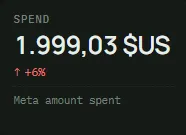
Spend (dépense)↓ Plus bas = mieux
le montant dépensé selon Meta, dans la devise du compte publicitaire
Ce qu’ont coûté vos publicités sur la période. Doit être égal au Montant dépensé du Gestionnaire de publicités, au centime près.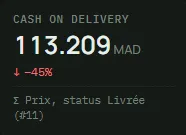
Cash on delivery (cash livré)↑ Plus haut = mieux
somme des prix des commandes livrées
L’argent vraiment encaissé, sur toutes les commandes passées dans la période — avec ou sans publicité.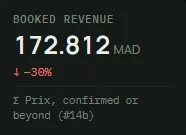
Booked revenue (CA réservé)↑ Plus haut = mieux
somme des prix des commandes confirmées, livrées comprises
Ce qui devrait rentrer si chaque commande confirmée est livrée.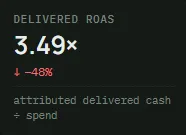
Delivered ROAS (ROAS livré)↑ Plus haut = mieux
cash livré des commandes avec un ad_id ÷ dépense
Combien de dirhams de vrai cash chaque dirham de publicité a rapporté. Le chiffre qui décide si les publicités sont rentables.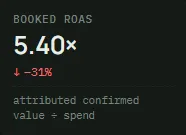
Booked ROAS (ROAS réservé)↑ Plus haut = mieux
valeur confirmée des commandes avec un ad_id ÷ dépense
La même chose, en comptant les commandes confirmées. Les derniers jours sont plus hauts ici que dans le ROAS livré, parce que leurs colis sont encore en route.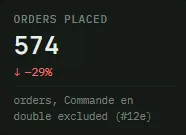
Orders placed (commandes passées)↑ Plus haut = mieux
commandes du fichier, doublons écartés
Toutes les commandes passées dans la période, quoi qu’il leur soit arrivé ensuite.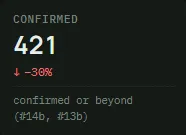
Confirmed (confirmées)↑ Plus haut = mieux
commandes confirmées ou au-delà
Les commandes que votre équipe a confirmées — y compris celles déjà expédiées, livrées ou retournées.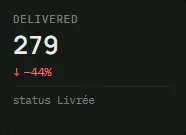
Delivered (livrées)↑ Plus haut = mieux
commandes au statut livré
Les commandes que le client a reçues et payées.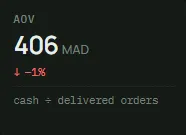
AOV (panier moyen)↑ Plus haut = mieux
cash livré ÷ commandes livrées
Ce que rapporte une commande livrée, en moyenne.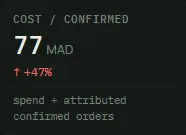
Cost / confirmed (coût par confirmée)↓ Plus bas = mieux
dépense ÷ commandes confirmées avec un ad_id
Ce que coûte une commande confirmée en publicité. À surveiller plus que le coût par commande.Daily spend (dépense par jour)
Section intitulée « Daily spend (dépense par jour) »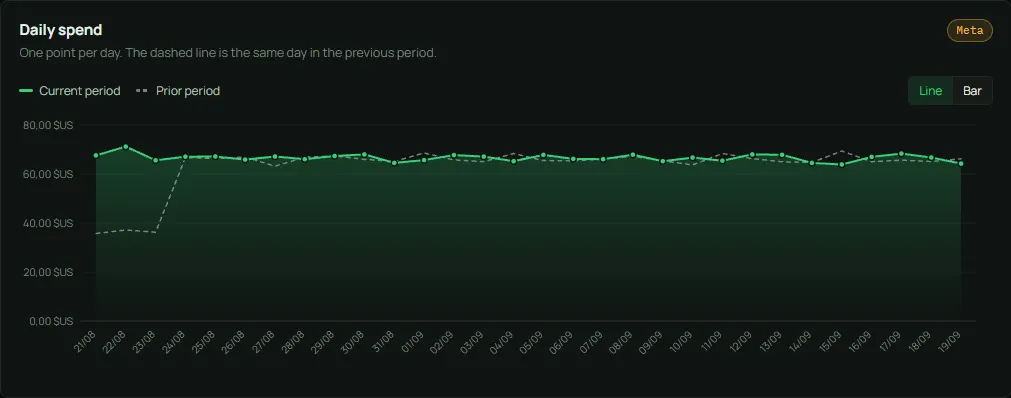
Ce qu’il montre. Ce que vous avez dépensé chaque jour, directement selon Meta. Avec Compare, la ligne pointillée est le même jour de la période précédente.
Comment le lire. Une ligne plate veut dire des budgets stables. Un creux soudain veut dire qu’un ensemble de publicités a cessé de dépenser — une publicité refusée, un problème de carte, un budget coupé. Line / Bar change le dessin :
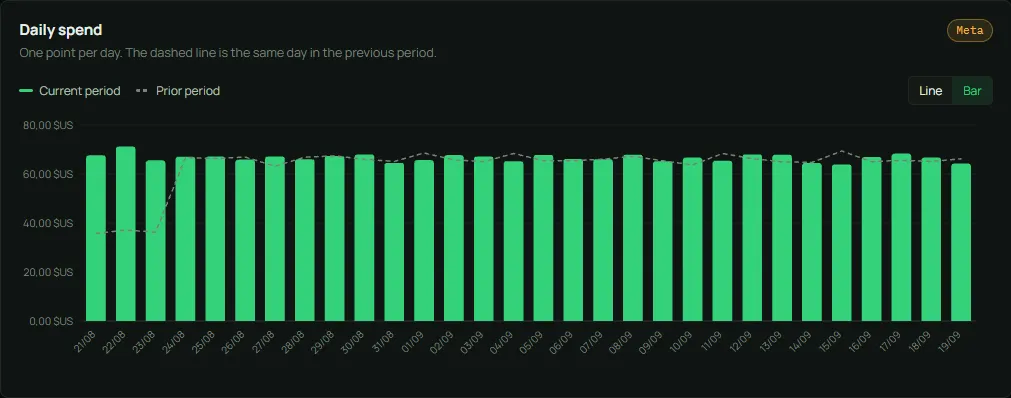
Quand s’inquiéter. Des jours à zéro que vous n’aviez pas prévus, ou une dépense bien au-dessus de la ligne pointillée sans plus de commandes derrière.
Funnel costs (coûts du tunnel)
Section intitulée « Funnel costs (coûts du tunnel) »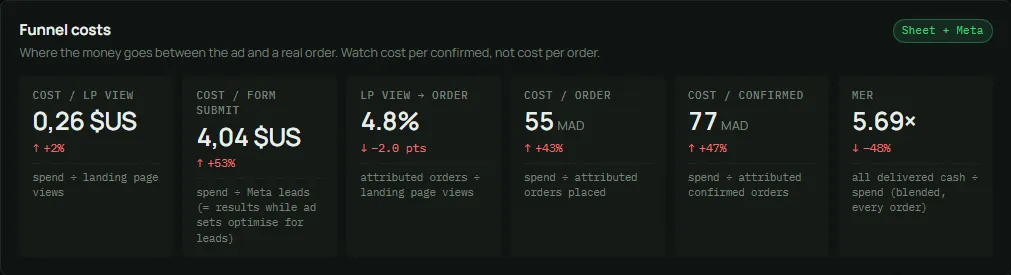
Ce qu’il montre. Ce que coûte chaque étape entre la publicité et une vraie commande, de la vue de la page à la commande confirmée, et le rendement global de toute l’activité.
Comment le lire. De gauche à droite : chaque tuile est une étape plus loin. Une commande bon marché mais chère à confirmer n’est pas bon marché — surveillez Cost / confirmed, pas Cost / order.
Cost / LP view (coût par vue de page)↓ Plus bas = mieux
dépense ÷ vues de la page de destination
Ce que coûte une personne qui charge votre page produit.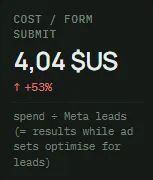
Cost / form submit (coût par formulaire)↓ Plus bas = mieux
dépense ÷ formulaires envoyés selon Meta
Ce que coûte un formulaire de commande, tel que Meta le compte. Pas encore une commande sur laquelle compter.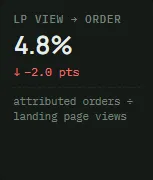
LP view → order (vue → commande)↑ Plus haut = mieux
commandes avec un ad_id ÷ vues de la page de destination
Parmi les personnes qui ont chargé votre page, la part qui a passé commande.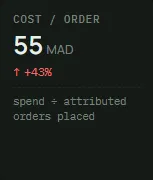
Cost / order (coût par commande)↓ Plus bas = mieux
dépense ÷ commandes passées avec un ad_id
Ce que coûte une commande passée.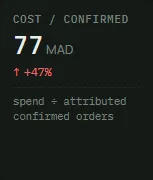
Cost / confirmed (coût par confirmée)↓ Plus bas = mieux
dépense ÷ commandes confirmées avec un ad_id
Ce que coûte une commande confirmée — celle à surveiller.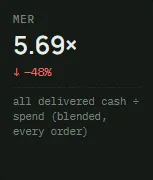
MER↑ Plus haut = mieux
tout le cash livré ÷ dépense, toutes les commandes comptées
Le rendement publicitaire de toute l’activité, commandes sans ad_id comprises. Voir MER.Stage → order rate (du stade à la commande)
Section intitulée « Stage → order rate (du stade à la commande) »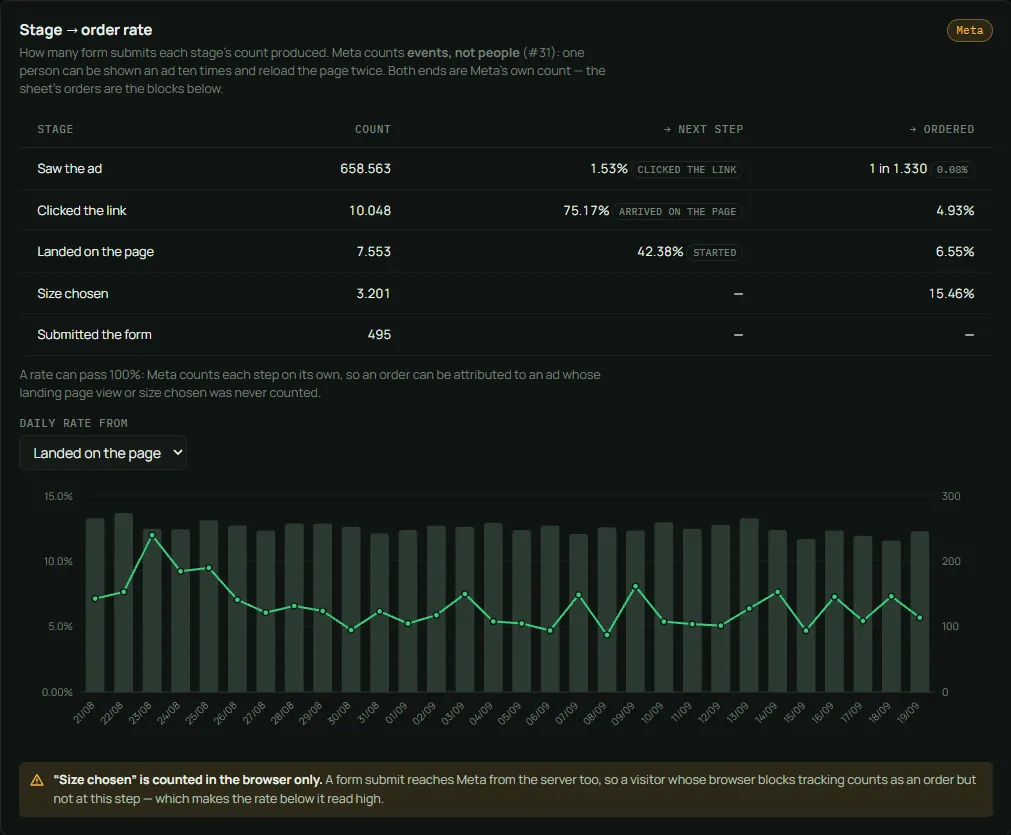
Ce que ça montre. Combien de formulaires envoyés chaque stade a produits. Une ligne par stade, de l’impression jusqu’au formulaire envoyé.
Ce sont des comptes d’événements, pas de personnes. Une même personne peut voir votre publicité dix fois, cliquer deux fois et recharger la page : dix impressions, deux clics, deux vues de page — pour une seule personne. Chaque taux est donc un compte Meta divisé par un autre, et non « la part des gens qui ont acheté ». Seule la couverture compte des personnes, et elle ne se répartit pas entre les stades.
Comment le lire. Chaque ligne porte deux taux, qui ne répondent pas à la même question :
- → next step (étape suivante) montre où les gens sont perdus. Un taux faible entre la publicité et le clic accuse la créa ; entre le clic et la page, la vitesse de chargement ; entre la page et le formulaire, la page produit ; entre le début du formulaire et la fin, le formulaire lui-même.
- → ordered (ont commandé) est celui auquel on pense d’abord : combien de commandes le compte de ce stade a produites. Depuis l’impression, il est aussi écrit 1 in N — une commande pour N impressions, et non une personne sur N — parce qu’un chiffre comme 0,08 % ne parle à personne.
Les effectifs sont toujours à côté des taux, volontairement : 25 % de quatre n’est pas un constat. Rien n’est caché ni grisé quand l’échantillon est petit — vous voyez les chiffres et vous jugez vous-même.
Les deux bouts viennent de Meta, jamais du fichier de commandes : les deux côtés de chaque taux sont donc comptés de la même façon, avec l’attribution de Meta. « Commandé » veut dire ici l’envoi du formulaire tel que Meta l’a enregistré. La vue du fichier — confirmées, livrées, cash — est dans les blocs au-dessus et en dessous.
Le graphique par jour. Choisissez un stade dans Daily rate from et le graphique trace, jour par jour, le taux de ce stade vers la commande, avec l’effectif du stade en barres. En survolant un jour, vous voyez le taux et les deux effectifs derrière lui : un pic bâti sur trois commandes se lit alors pour ce qu’il est.
Un taux peut dépasser 100 %, et ce n’est pas un bug. Meta compte chaque stade séparément : une commande peut être attribuée à une publicité dont la vue de page n’a jamais été comptée — un bloqueur de publicités, un téléphone avec le suivi coupé, un rechargement. Le stade du milieu est le plus exposé, car il n’est en général compté que dans le navigateur du visiteur, alors que la commande arrive aussi à Meta depuis le serveur du site. Une note sous le bloc dit si c’est corrigé pour votre marque, et depuis quelle date.
Quand s’inquiéter. Un stade qui baisse pendant que ses voisins tiennent est le stade à réparer. Comparez plusieurs périodes avant d’agir : ces taux bougent beaucoup sur de petits effectifs.
Cost per landing page view (coût par vue de page)
Section intitulée « Cost per landing page view (coût par vue de page) »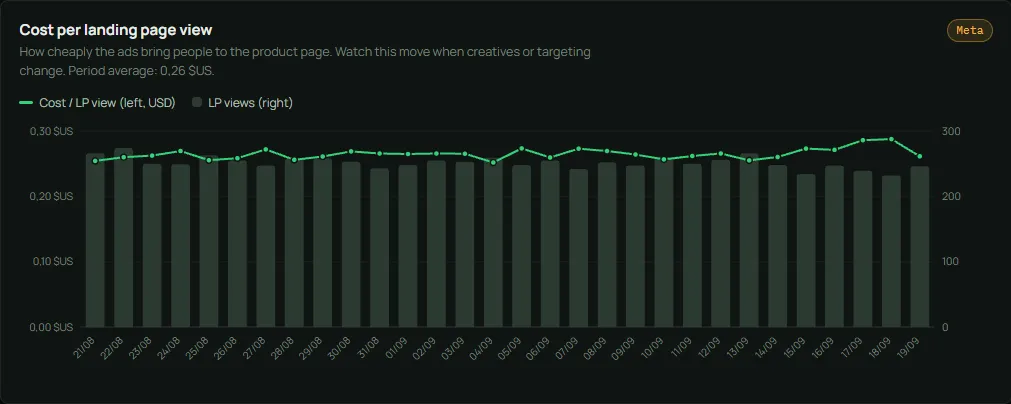
Ce qu’il montre. Chaque jour, le coût d’une vue de la page de destination (la ligne, axe de gauche) et leur nombre (les barres, axe de droite). Le sous-titre donne la moyenne de la période.
Comment le lire. C’est là que les nouvelles créas ou le nouveau ciblage se voient en premier : des vues moins chères veulent dire que les publicités font venir les gens plus facilement.
Quand s’inquiéter. La ligne qui monte plusieurs jours pendant que les barres rétrécissent : les publicités deviennent plus chères à cliquer, ou la page plus lente à charger.
Orders placed (commandes passées)
Section intitulée « Orders placed (commandes passées) »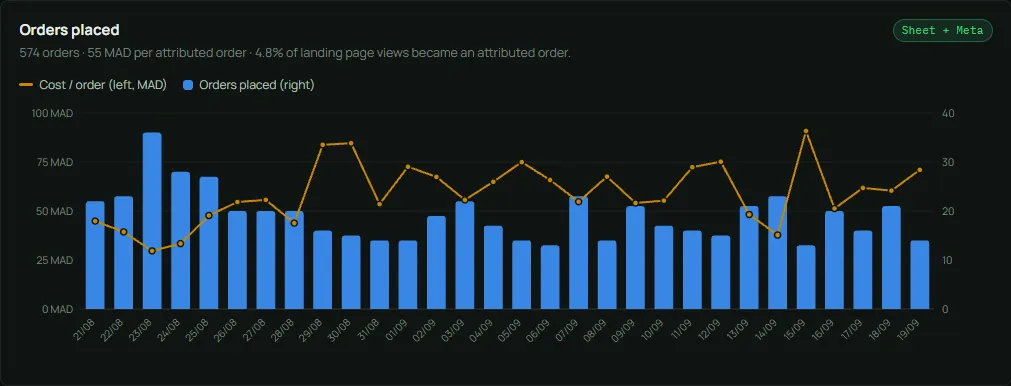
Ce qu’il montre. Les barres sont toutes les commandes passées chaque jour (axe de droite). La ligne est la dépense du jour divisée par les commandes du jour avec un ad_id (axe de gauche, en dirhams). Le sous-titre résume la période.
Comment le lire. Des barres hautes sous une ligne basse, c’est le bon cas : beaucoup de commandes, pour pas cher.
Quand s’inquiéter. La ligne qui monte pendant que les barres restent plates : chaque commande coûte plus.
ROAS over time (ROAS dans le temps)
Section intitulée « ROAS over time (ROAS dans le temps) »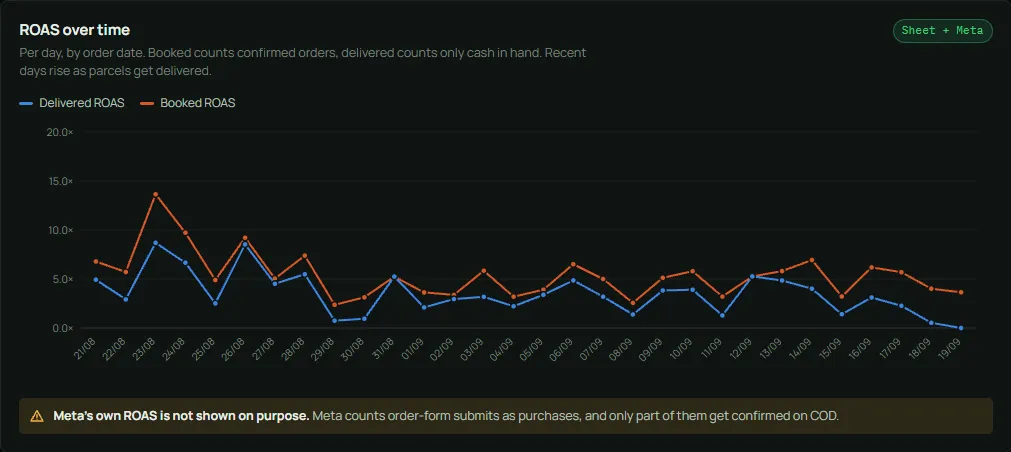
Ce qu’il montre. Le ROAS livré et le ROAS réservé de chaque jour, comptés le jour où la commande a été passée.
Comment le lire. Les derniers jours paraissent toujours moins bons en ROAS livré : leurs colis sont encore en route. Ils remontent à mesure que les colis arrivent. Jugez un jour une fois que ses commandes ont eu le temps d’être livrées — environ une semaine.

Pourquoi le ROAS de Meta n’est pas là. Meta compte les formulaires de commande comme des achats ; en paiement à la livraison, une partie seulement est confirmée, et moins encore livrée.
Video creatives (créas vidéo)
Section intitulée « Video creatives (créas vidéo) »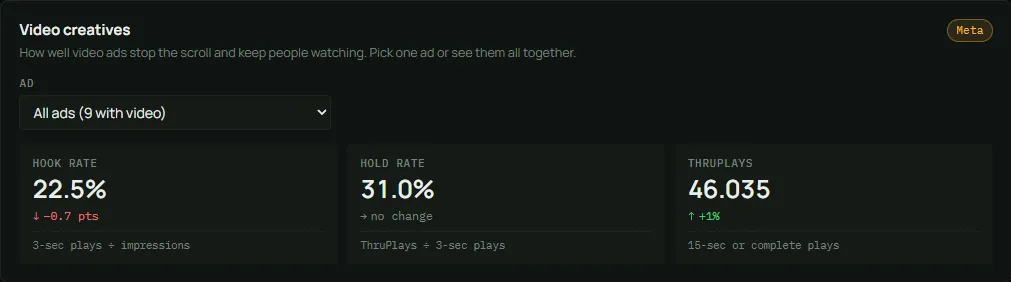
Ce qu’il montre. À quel point vos publicités vidéo arrêtent le défilement et retiennent l’attention. All ads regroupe toutes les publicités vidéo ; la liste Ad en choisit une :
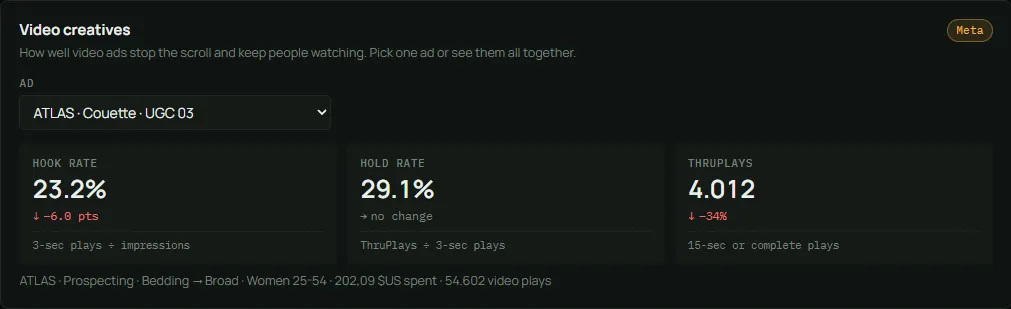
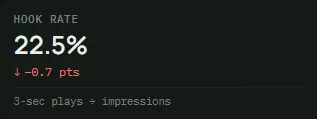
Hook rate (taux d'accroche)↑ Plus haut = mieux
lectures de 3 secondes ÷ impressions
La fréquence à laquelle les premières secondes arrêtent le défilement. Voir taux d’accroche.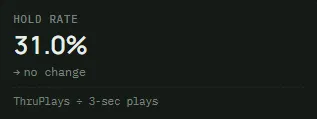
Hold rate (taux de rétention)↑ Plus haut = mieux
ThruPlays ÷ lectures de 3 secondes
Parmi ceux qui se sont arrêtés, combien ont continué à regarder.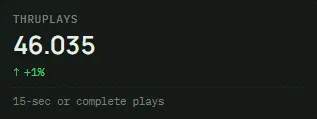
ThruPlays↑ Plus haut = mieux
lectures de 15 secondes, ou jusqu'à la fin
Combien de personnes ont vraiment regardé.Quand s’inquiéter. Un taux d’accroche qui baisse semaine après semaine sur la même publicité : les gens l’ont trop vue. Il est temps de changer l’ouverture.
Winners (les gagnantes)
Section intitulée « Winners (les gagnantes) »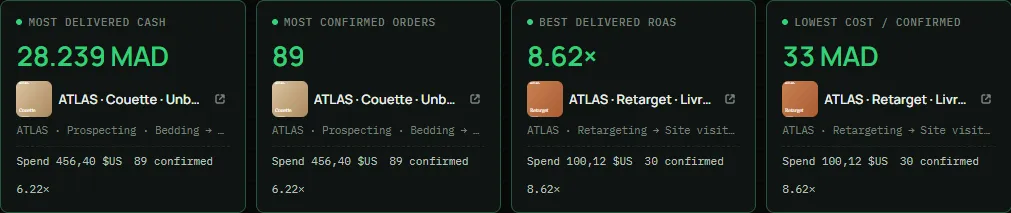
Ce qu’il montre. Quatre cartes, une gagnante chacune, parmi les publicités qui ont dépensé dans la période. Chaque carte montre l’image et le nom de la publicité, où elle se trouve (campagne → ensemble), sa dépense, ses commandes confirmées et son ROAS livré. La petite flèche l’ouvre dans le Gestionnaire de publicités.
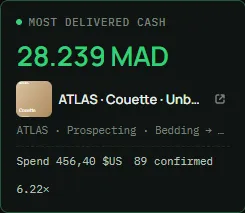
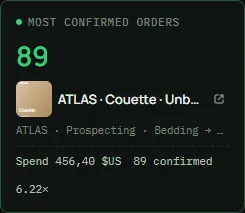
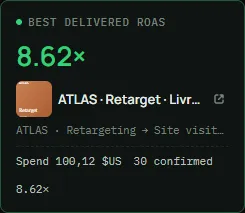
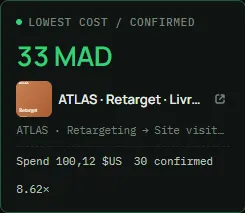
Comment le lire. La même publicité dans plusieurs cartes est une vraie gagnante. Une publicité au meilleur ROAS mais qui dépense peu est une candidate à augmenter — doucement.
Orders placed by ad · Delivered cash by ad (commandes et cash par publicité)
Section intitulée « Orders placed by ad · Delivered cash by ad (commandes et cash par publicité) »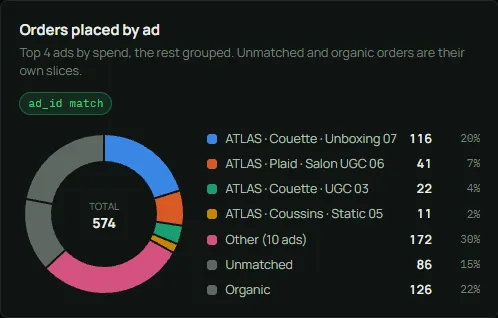
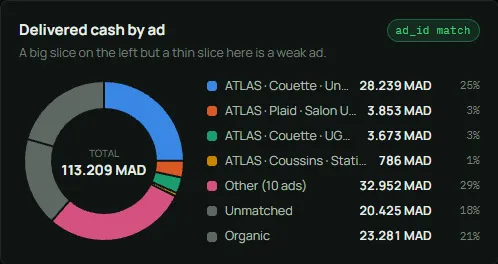
Ce qu’ils montrent. Les quatre publicités qui ont le plus dépensé, les autres regroupées en Other, et les commandes sans publicité en parts à part (Unmatched, Organic). Le premier anneau compte les commandes passées, le second le cash livré.
Comment les lire. Comparez la même publicité dans les deux : une grosse part à gauche et une fine part à droite, c’est une publicité faible — elle amène des commandes qui ne deviennent pas du cash.
Campaigns → Ad sets → Ads (campagnes → ensembles → publicités)
Section intitulée « Campaigns → Ad sets → Ads (campagnes → ensembles → publicités) »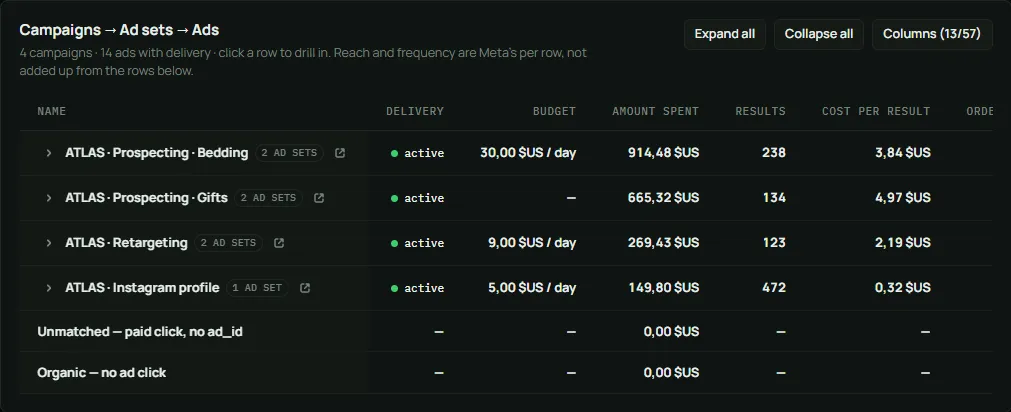
Ce qu’il montre. Chaque campagne qui a diffusé, avec ses chiffres en colonnes. Cliquez une ligne (ou Expand all, tout ouvrir) pour ouvrir ses ensembles de publicités, puis leurs publicités :
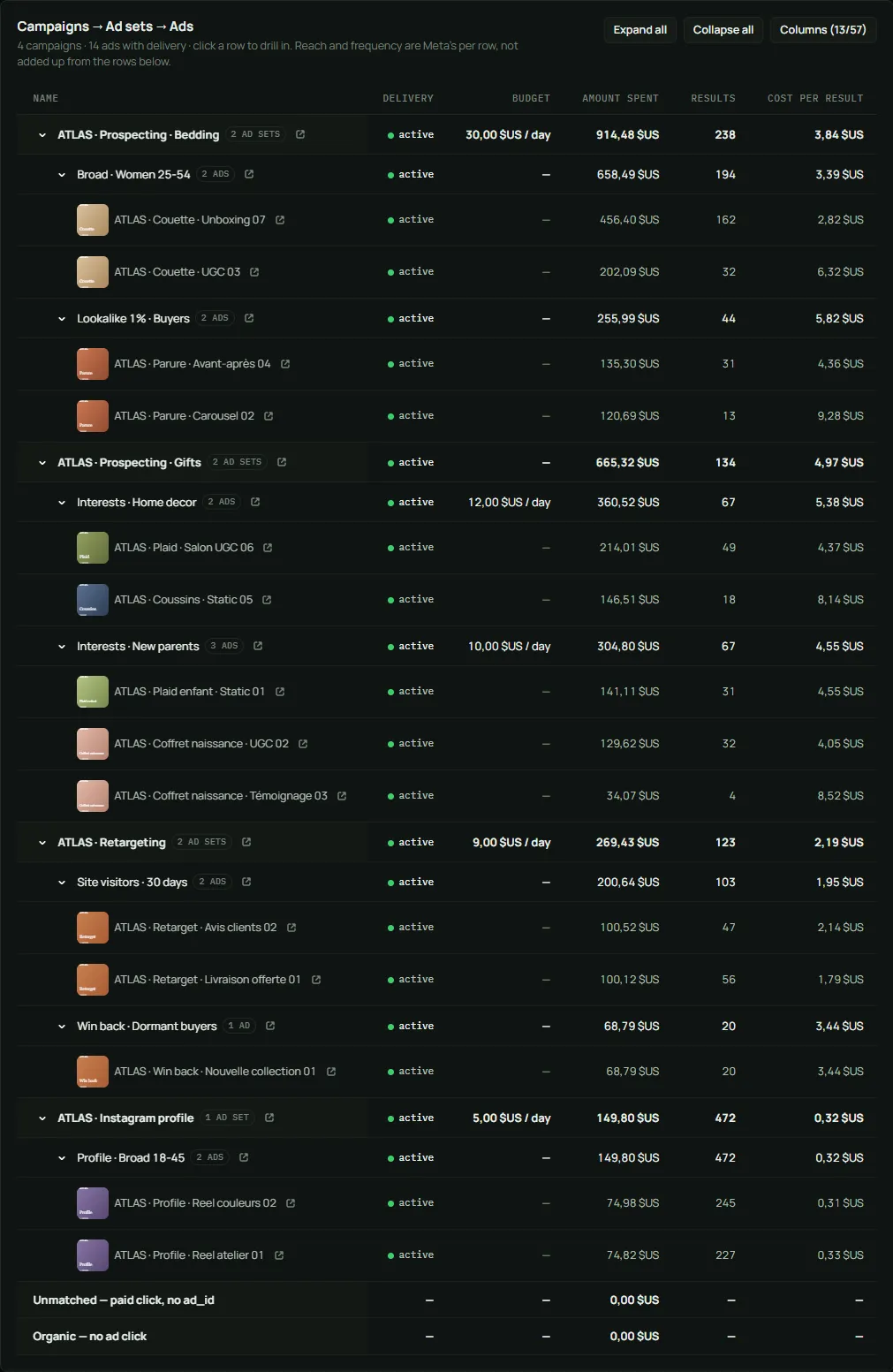
Comment le lire. Les chiffres de Meta (dépense, résultats, CTR…) sont à côté des chiffres de commandes (passées, livrées, cash, ROAS livré). La couverture et la répétition sont celles de Meta pour chaque ligne — la couverture d’une campagne n’est pas la somme de celles de ses ensembles. Les lignes des commandes Unmatched et Organic sont en bas : rien n’est caché.
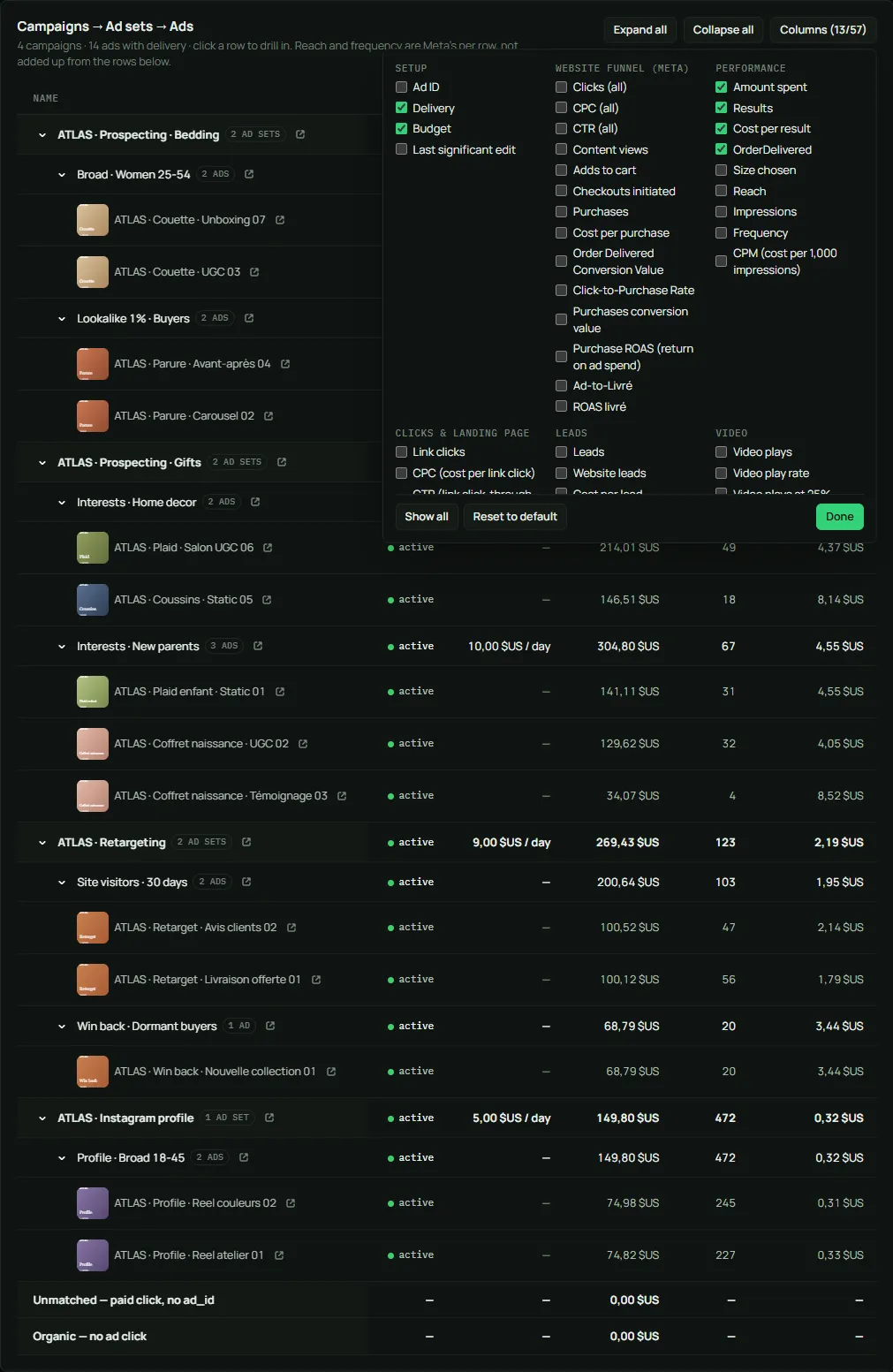
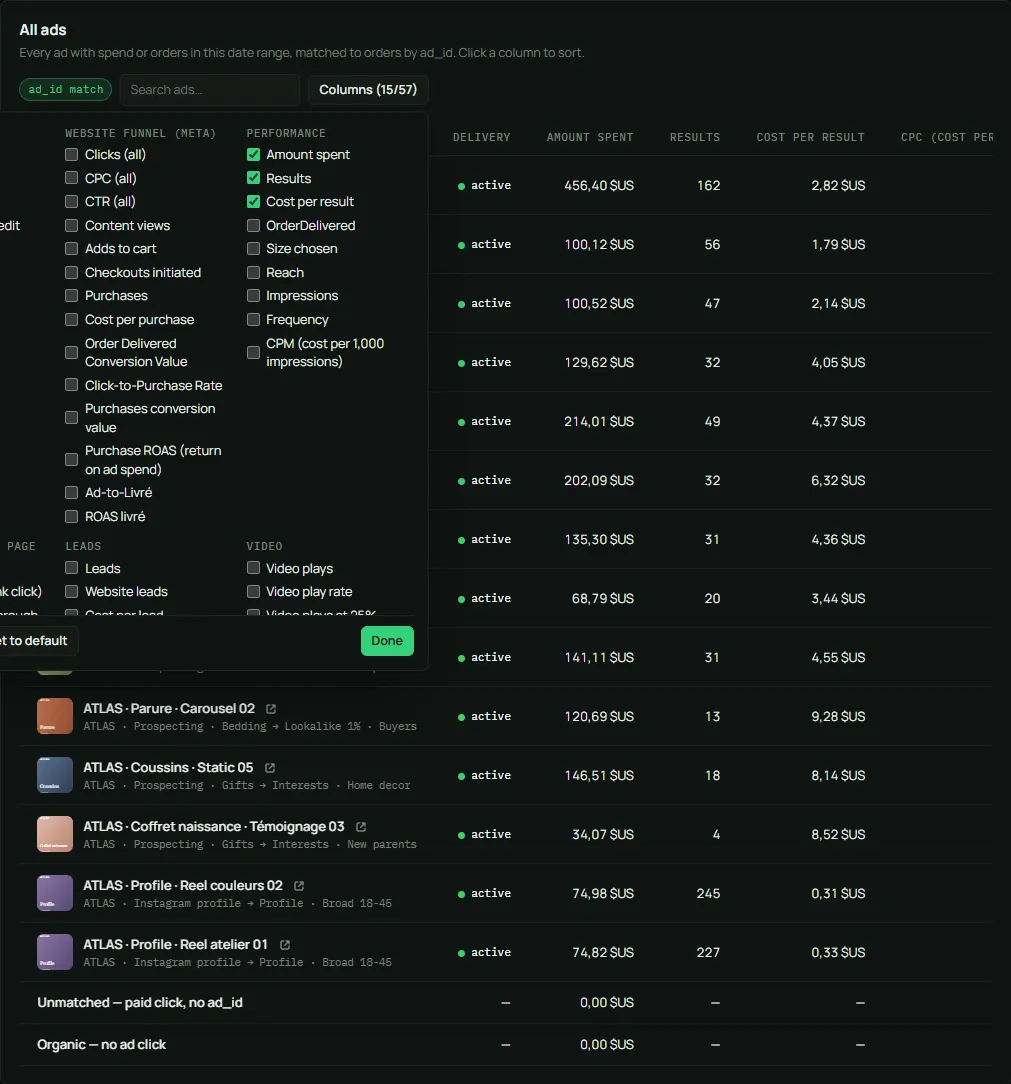
Columns choisit parmi jusqu’à 55 colonnes en sept groupes — celles du Gestionnaire de publicités (dont le parcours sur le site : clics (tous), vues de contenu, ajouts au panier, paiements initiés, achats, leur valeur et leur ROAS, et le ROAS livré tiré de la conversion OrderDelivered), plus les colonnes de commandes :
All ads (toutes les publicités)
Section intitulée « All ads (toutes les publicités) »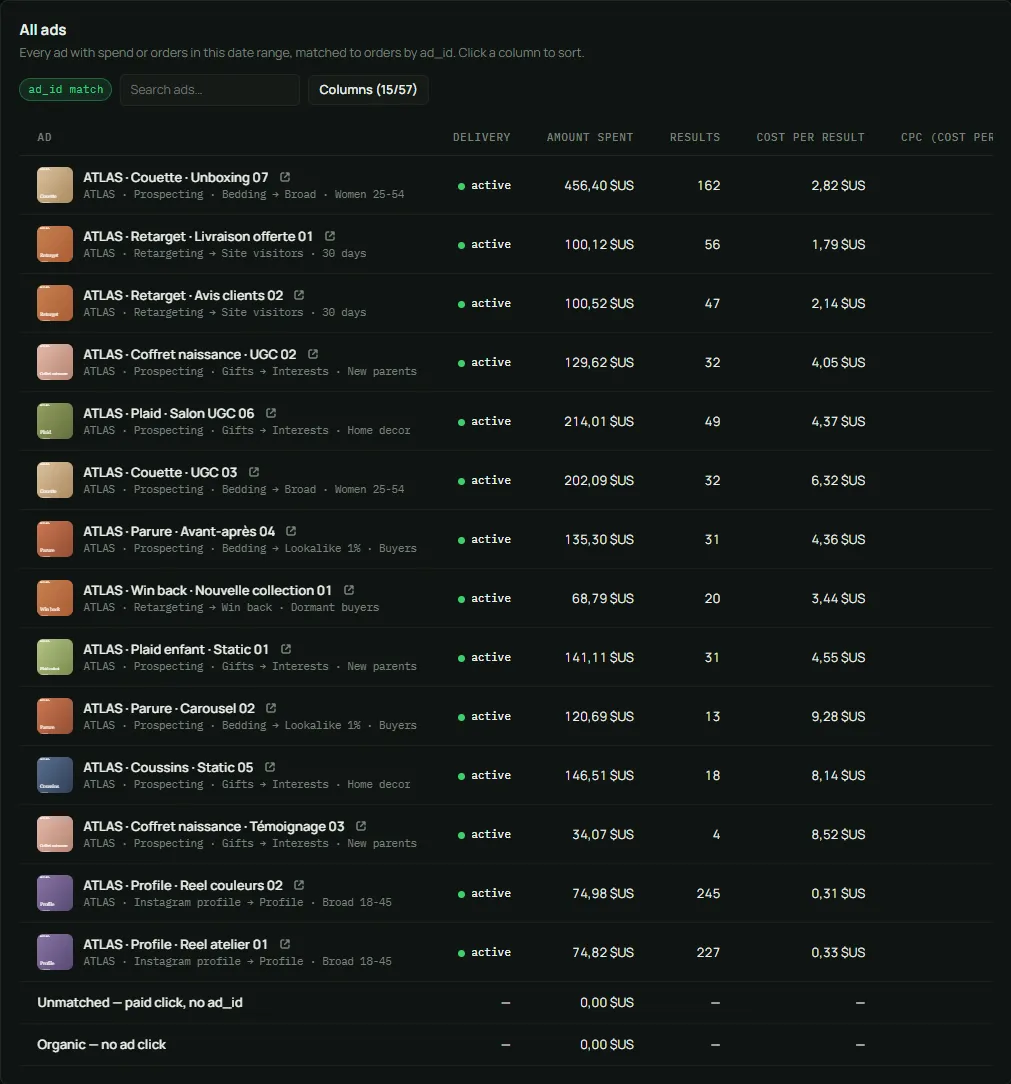
Ce qu’il montre. Chaque publicité avec de la dépense ou des commandes dans la période, en une seule liste, avec sous son nom l’endroit où elle se trouve.
Comment le lire. Cliquez le nom d’une colonne pour trier — ici par coût par commande confirmée, la moins chère d’abord :
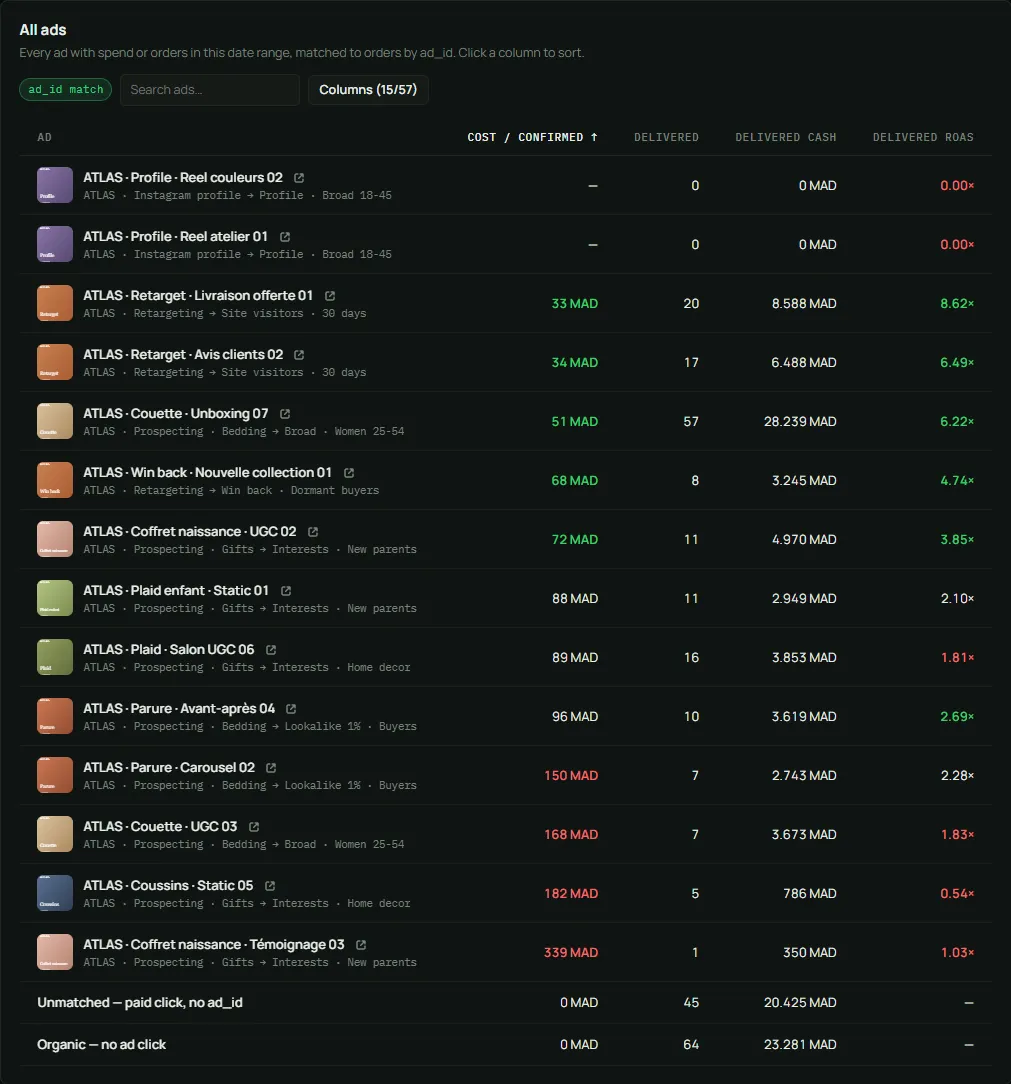
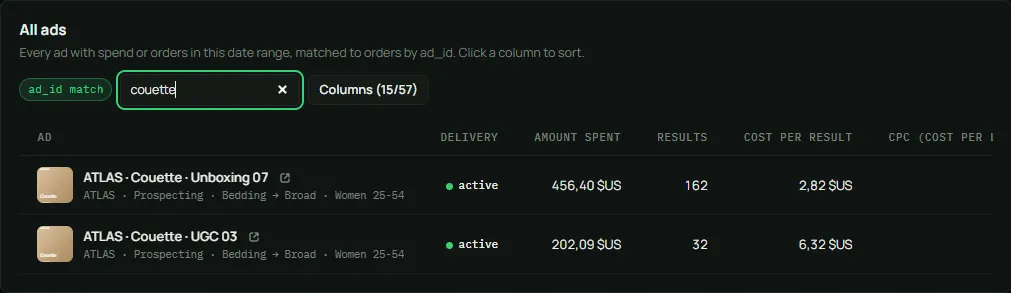
Les couleurs aident : Cost / confirmed passe en rouge quand une publicité est plus de 12 % au-dessus de la publicité du milieu, en vert quand elle est 10 % en dessous ; Delivered ROAS passe en vert 8 % au-dessus du milieu, en rouge 10 % en dessous. Search ads… ne garde que les publicités dont le nom ou la campagne contient les mots tapés :
Quand s’inquiéter. Une publicité en rouge à la fois sur Cost / confirmed et Delivered ROAS, avec assez de commandes pour juger (voir votre minimum) : baissez son budget.
Ad → product mix (produits par publicité)
Section intitulée « Ad → product mix (produits par publicité) »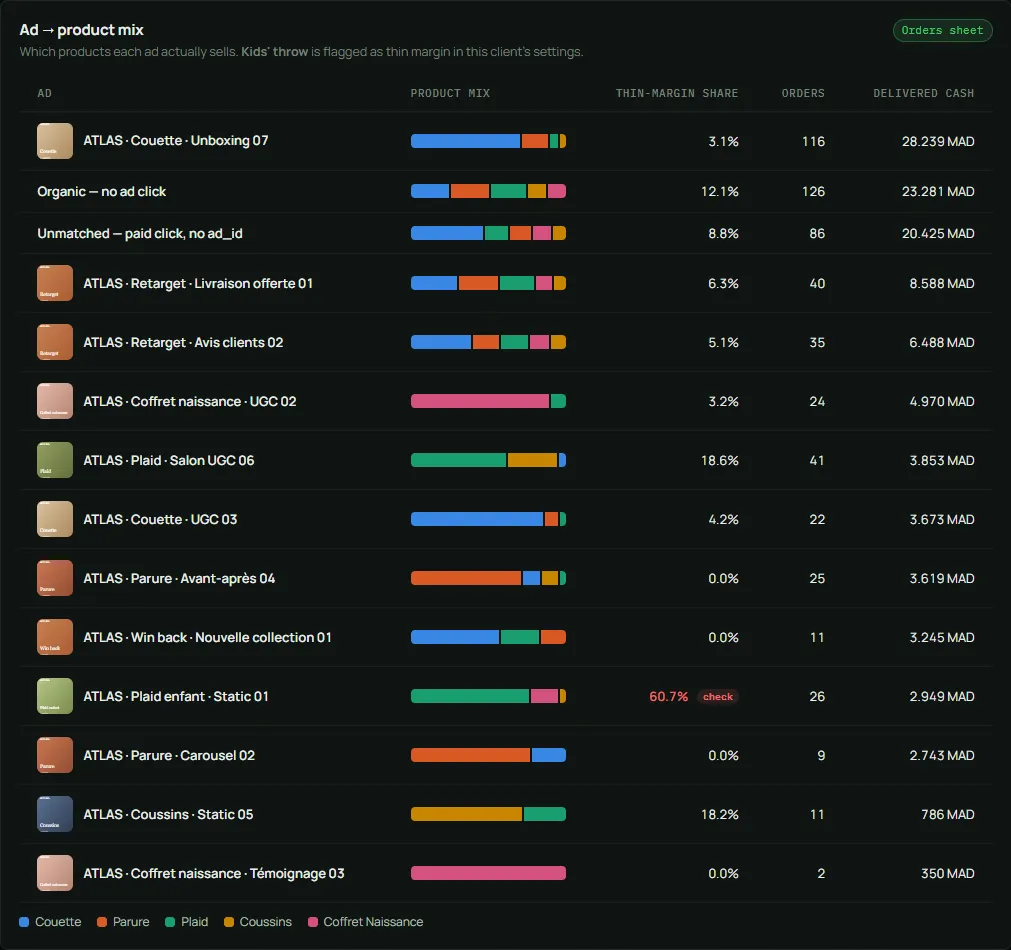
Ce qu’il montre. Pour chaque publicité (et pour les commandes non rattachées et organiques), les produits réellement vendus, en barre colorée ; la part de pièces à marge faible ; ses commandes et son cash livré. Réglé dans Pack mix.
Quand s’inquiéter. Une étiquette check : plus de 35 % de ce que vend la publicité est à marge faible. Chez Maison Atlas, Plaid enfant · Static 01 vend surtout des plaids enfant — un bon ROAS sur un produit qui ne rapporte presque rien n’est pas une victoire.
Breakdowns (ventilations)
Section intitulée « Breakdowns (ventilations) »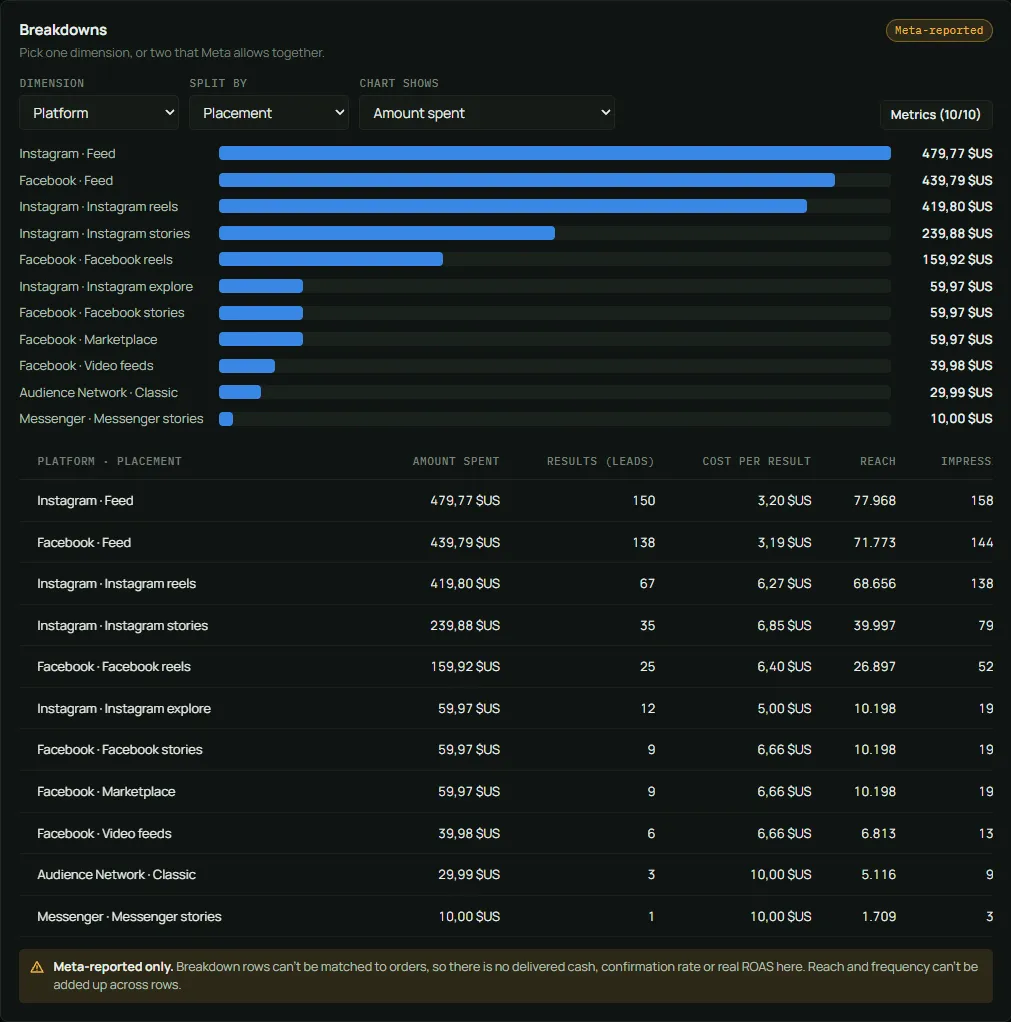
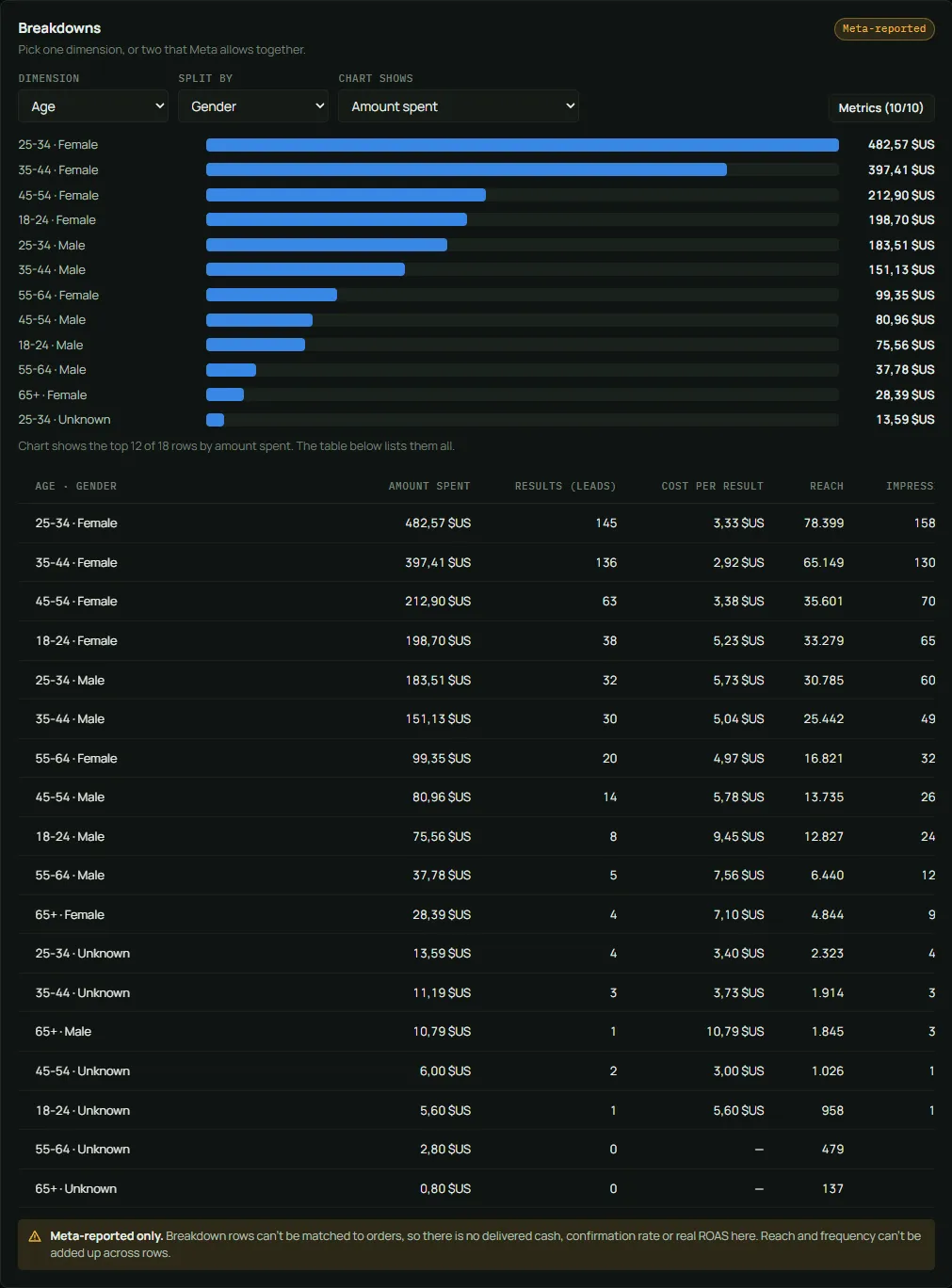
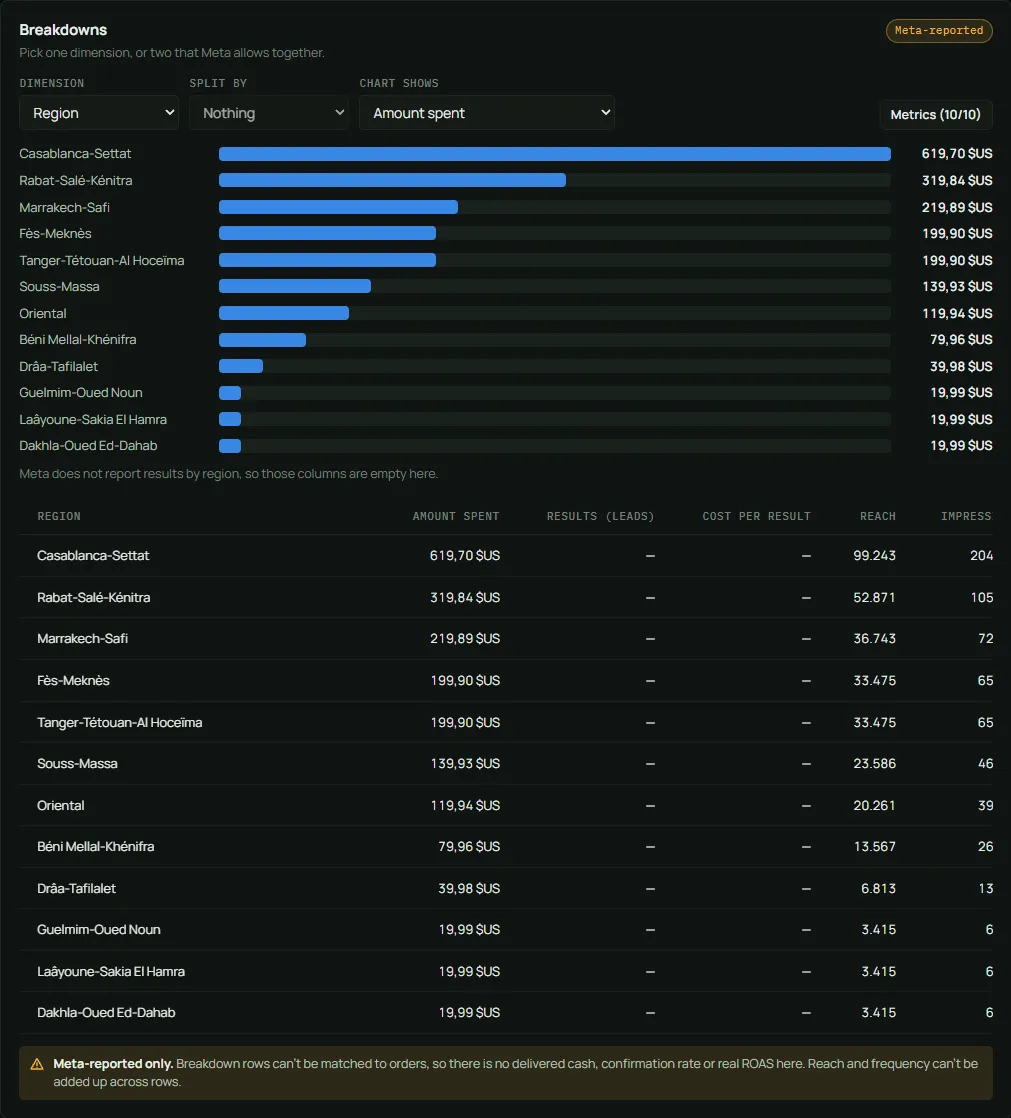
Ce qu’il montre. Les chiffres de Meta répartis selon un critère — âge, sexe, plateforme, placement, appareil ou région — ou selon deux que Meta accepte ensemble (ici plateforme + placement). Le graphique montre les 12 premières lignes pour l’indicateur choisi dans Chart shows ; le tableau les liste toutes.
Metrics choisit les colonnes du tableau :
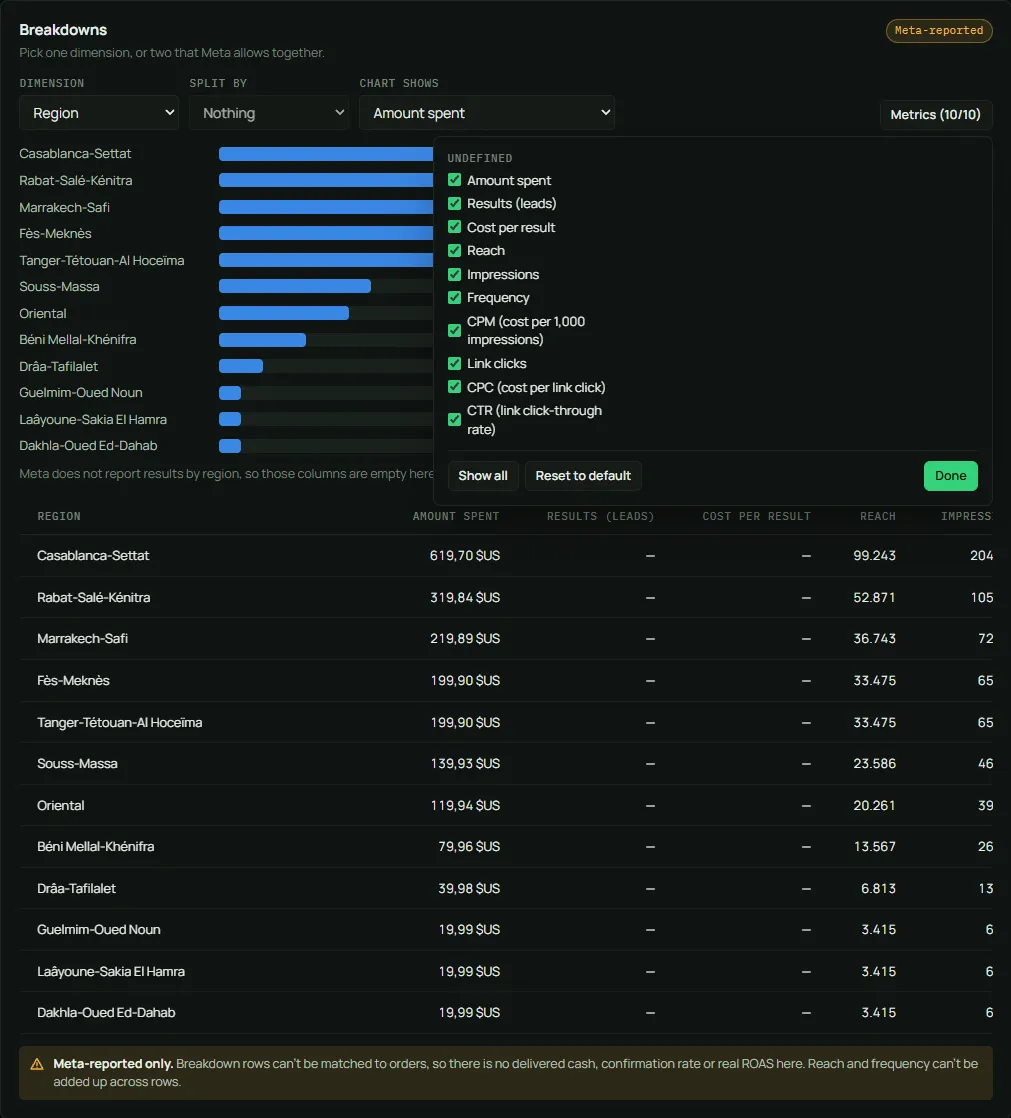

À garder en tête. Les ventilations viennent de Meta seulement : elles ne peuvent pas être rattachées aux commandes, il n’y a donc ni cash livré ni vrai ROAS ici. Meta ne donne pas de résultats par région : ces colonnes y restent vides.
Si votre fichier n’a pas d’ad_id
Section intitulée « Si votre fichier n’a pas d’ad_id »Sans colonne ad_id, les commandes ne peuvent pas être rattachées aux publicités. L’onglet le dit, masque les gagnantes, les anneaux et les produits par publicité, et les tableaux des publicités n’affichent que les chiffres de Meta.