
Utiliser le tableau de bord
Le haut de la page
Section intitulée « Le haut de la page »
- Terminal · Ledger · Riad : trois apparences pour le même tableau de bord. Appuyez sur 1, 2 ou 3 au clavier pour changer. Les chiffres ne changent jamais.
- Setup : ouvre la page Setup.

L’en-tête nomme l’entreprise et son compte publicitaire. Timezone (fuseau horaire) est celui du compte publicitaire : chaque « aujourd’hui » et chaque date du tableau de bord le suivent, exactement comme le Gestionnaire de publicités. Last sync (dernière synchronisation) indique quand les chiffres ont été lus pour la dernière fois. Avec plusieurs entreprises, la liste à côté du nom permet de passer de l’une à l’autre.
Onglets, période et actualisation
Section intitulée « Onglets, période et actualisation »
Les cinq onglets sont à gauche (les flèches du clavier passent de l’un à l’autre). À droite :
- Updated 12:00 · auto-refresh every 15 min : les chiffres s’actualisent seuls toutes les 15 minutes, et s’arrêtent tant que l’onglet du navigateur est caché. Refresh relit tout immédiatement.
- Campaigns (onglet Ads seulement) : les campagnes, ensembles ou publicités que compte l’onglet Ads — voir Choisir campagnes, ensembles et publicités.
- Le bouton de période : les jours que vous regardez.
En dessous, une ligne donne la période et ce à quoi elle est comparée :

Choisir les dates
Section intitulée « Choisir les dates »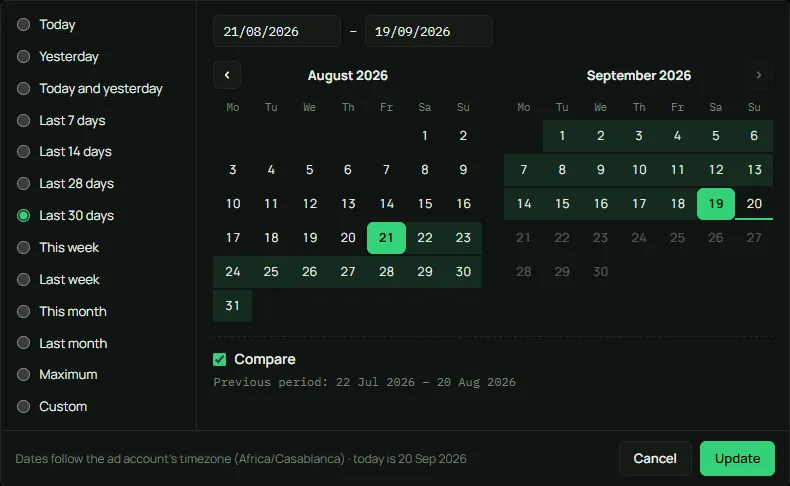
- Les raccourcis à gauche : Today (aujourd’hui), Yesterday (hier), Last 7 days (7 derniers jours)… Last 7 days désigne les 7 jours complets avant aujourd’hui ; aujourd’hui est laissé de côté car il n’est pas fini. Maximum remonte deux ans en arrière.
- Custom (personnalisé) : cliquez un premier jour, puis un dernier jour dans le calendrier, ou tapez les dates au format jj/mm/aaaa.
- Compare (comparer) : cochée, chaque chiffre est comparé à la période précédente de même durée — pour les 30 derniers jours, les 30 jours d’avant. C’est elle qui dessine les flèches des tuiles et les lignes pointillées des graphiques.
- Appuyez sur Update. L’onglet Recommendations garde sa propre période ; là, le bouton s’appelle Run.
Choisir campagnes, ensembles et publicités
Section intitulée « Choisir campagnes, ensembles et publicités »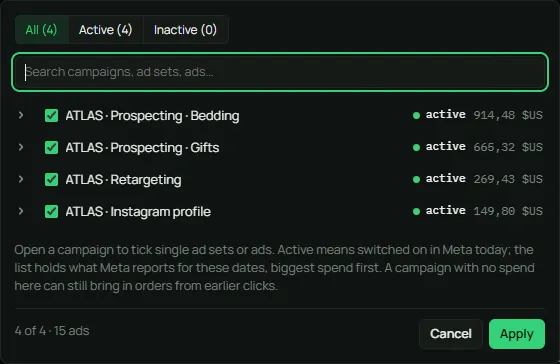
Dans l’onglet Ads, le bouton Campaigns limite chaque bloc à ce que vous choisissez : tuiles, graphiques, gagnants, tableaux et répartitions.
- All (toutes), Active (actives), Inactive (inactives) cochent les campagnes correspondantes pour vous. Active veut dire allumée dans Meta aujourd’hui : une campagne qui a tourné le mois dernier et qui est en pause maintenant compte comme inactive. Ces trois choix suivent la période : choisissez Active, changez les dates, et ce sont toujours les campagnes actives qui s’affichent.
- Cochez les cases à la main pour choisir des campagnes précises.
Descendre sous la campagne. Cliquez la flèche à gauche d’une campagne pour l’ouvrir et voir ses ensembles de publicités, puis à nouveau sur un ensemble pour voir ses publicités. Cochez ce que vous voulez.
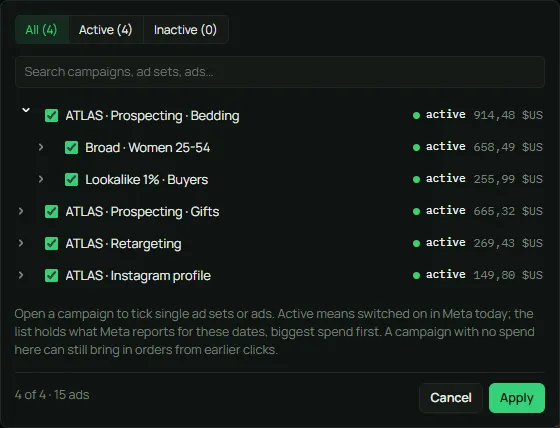
- Une campagne cochée emporte tout ce qu’elle contient : inutile de cocher ses ensembles un par un.
- Décochez un ensemble ou une publicité dans une campagne cochée et le reste de la campagne est conservé. La case de la campagne affiche alors un tiret : « une partie seulement ».
- Recochez le dernier morceau manquant et cela redevient simplement toute la campagne.
- La recherche parcourt d’un coup campagnes, ensembles et publicités, et montre ce qui correspond avec le nom de son parent.
- Le pied du panneau dit ce que vous avez choisi et à combien de publicités cela revient — la vérification la plus simple que vous avez bien coché ce que vous vouliez.
- Appuyez sur Apply. Le bouton dit ensuite votre choix, par exemple Campaigns: Active (2), Campaigns: 3 of 7 ou Campaigns: 1 ad set. Le choix est retenu sur cet ordinateur.
Tant qu’un filtre est actif, une commande ne compte que si son ad_id fait partie des publicités choisies. Les commandes unmatched et organic ne peuvent appartenir à aucune publicité : elles sont laissées de côté, et une note en haut de l’onglet dit combien.
Une chose à savoir quand vous descendez sous la campagne. Sur une ligne de campagne ou d’ensemble dans les tableaux, les chiffres de Meta — dépense, couverture, résultats — couvrent toute la campagne ou tout l’ensemble, pas seulement les publicités cochées. Ce sont les chiffres par ligne de Meta, jamais une addition des lignes du dessous (c’est aussi pourquoi la couverture ne s’additionne jamais). Les tuiles, le tunnel et les lignes de publicités suivent exactement votre choix. La note en haut de l’onglet le rappelle tant qu’un tel choix est actif.
Les flèches des tuiles
Section intitulée « Les flèches des tuiles »Chaque tuile affiche son chiffre, puis son évolution par rapport à la période précédente :
- ↑ +6 % ou ↓ −29 % : l’évolution en pourcentage. Pour un taux (un pourcentage), l’évolution est en points : ↓ −13.9 pts veut dire de 83,7 % à 69,8 %.
- Vert veut dire mieux, rouge moins bien — et « mieux » dépend de la tuile : plus de cash est vert, un coût plus élevé est rouge.
- → no change (pas de changement) : moins d’un demi-pour-cent (ou de 0,2 point).
- no earlier data (pas de données antérieures) ou comparison off (comparaison désactivée) : rien à comparer, ou Compare est décochée.
Sous la flèche, chaque tuile dit en petit comment elle est comptée.
Si une actualisation échoue
Section intitulée « Si une actualisation échoue »Le tableau de bord continue d’afficher les derniers chiffres lus correctement, et le dit : le libellé devient Stale · last good 12:00 (périmé · dernière bonne lecture à 12:00), et une note en haut de l’onglet donne la raison.


Si la toute première lecture échoue, il n’y a encore rien à montrer : l’onglet affiche Could not load the data (impossible de charger les données) avec la raison, et un lien vers Setup.
Les graphiques
Section intitulée « Les graphiques »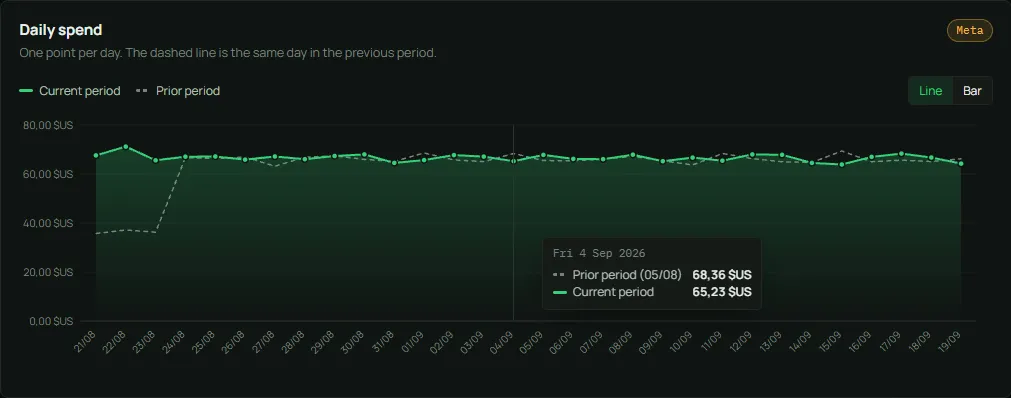
- Un point par jour. Survolez un jour pour voir ses valeurs ; la ligne pointillée est le même jour de la période précédente.
- Sur de longues périodes, le graphique défile sur le côté ; il s’ouvre sur les jours les plus récents.
Les tableaux
Section intitulée « Les tableaux »- Columns (15/41) : choisissez les colonnes à afficher. Show all (tout afficher), Reset to default (par défaut), puis Done. Votre choix est retenu.
- Cliquez le nom d’une colonne pour trier ; cliquez encore pour inverser.
- Search ads… filtre par nom.
- La petite flèche à côté d’un nom l’ouvre dans le Gestionnaire de publicités. Survolez une vignette pour voir l’image de la publicité en plus grand.
Les trois styles
Section intitulée « Les trois styles »Le même onglet Ads en Terminal, Ledger et Riad :
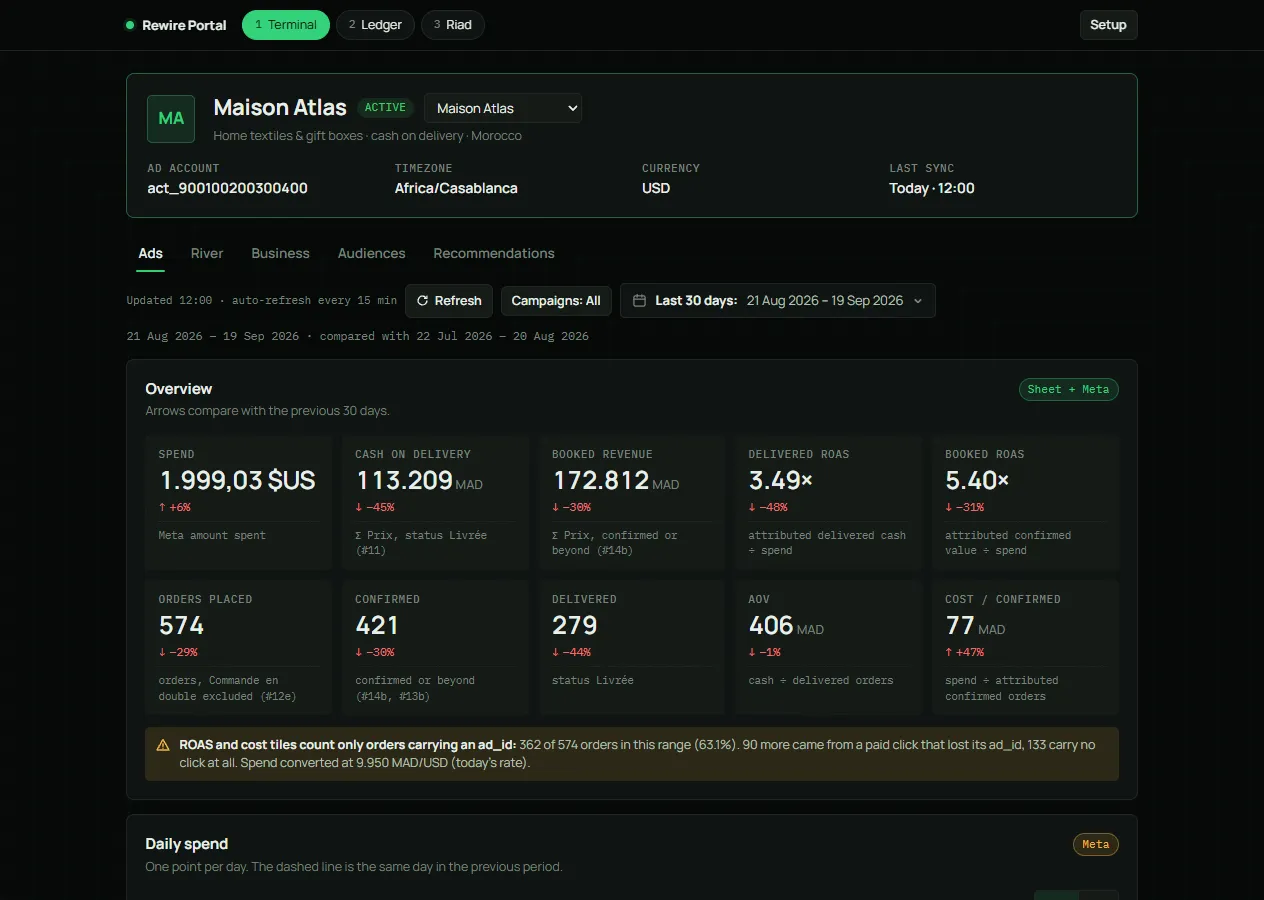
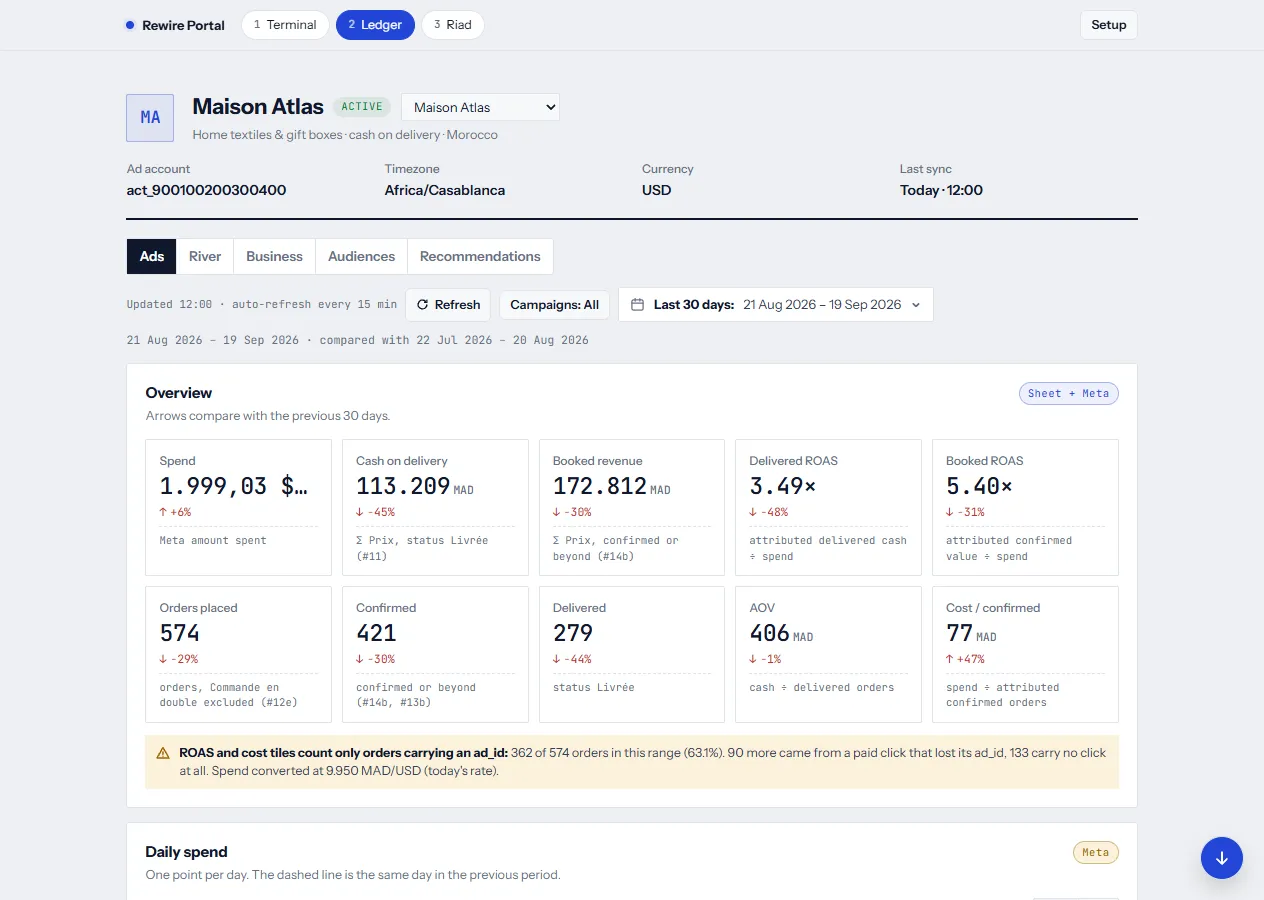
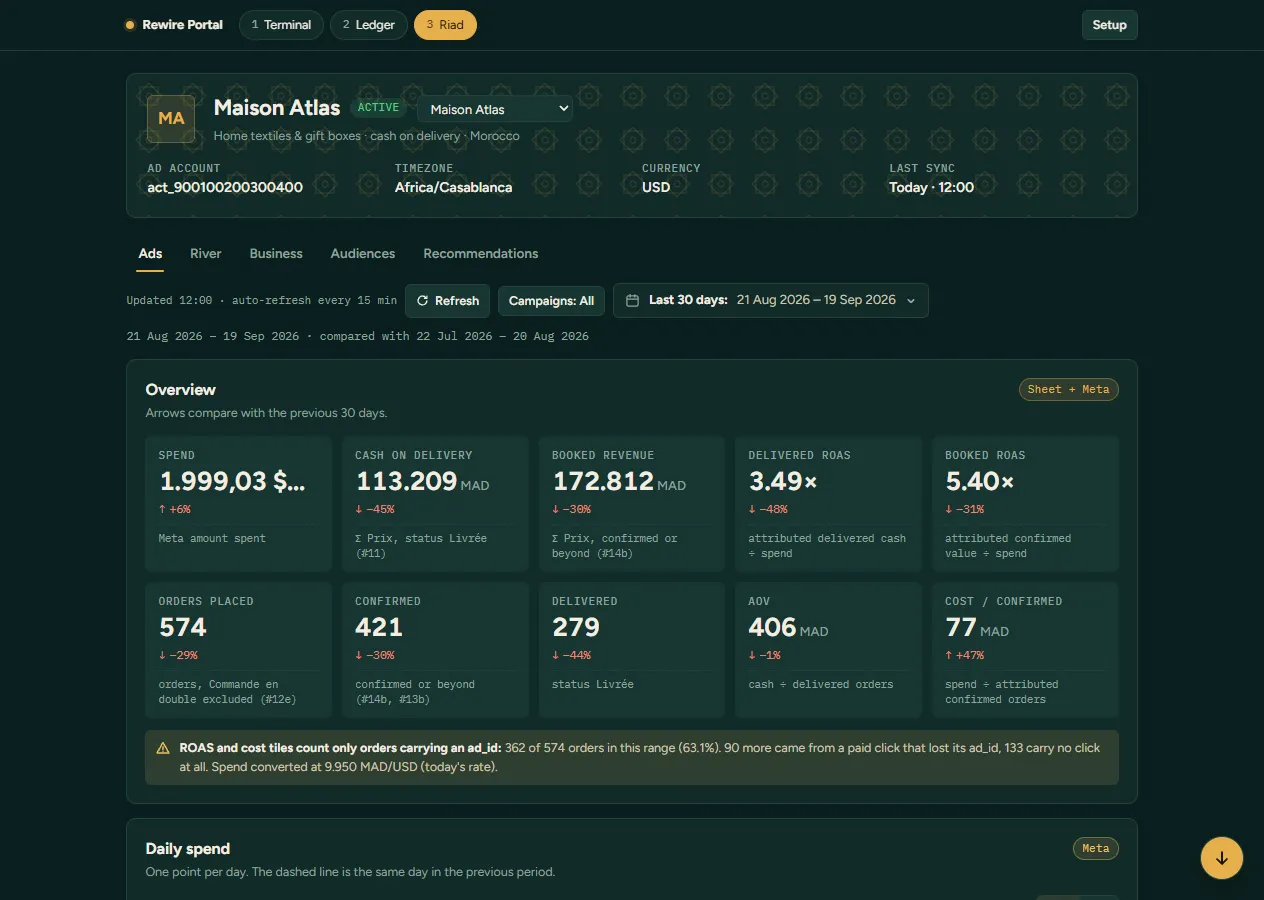
Le tableau de bord retient votre onglet, votre style, votre période et vos colonnes dans ce navigateur.